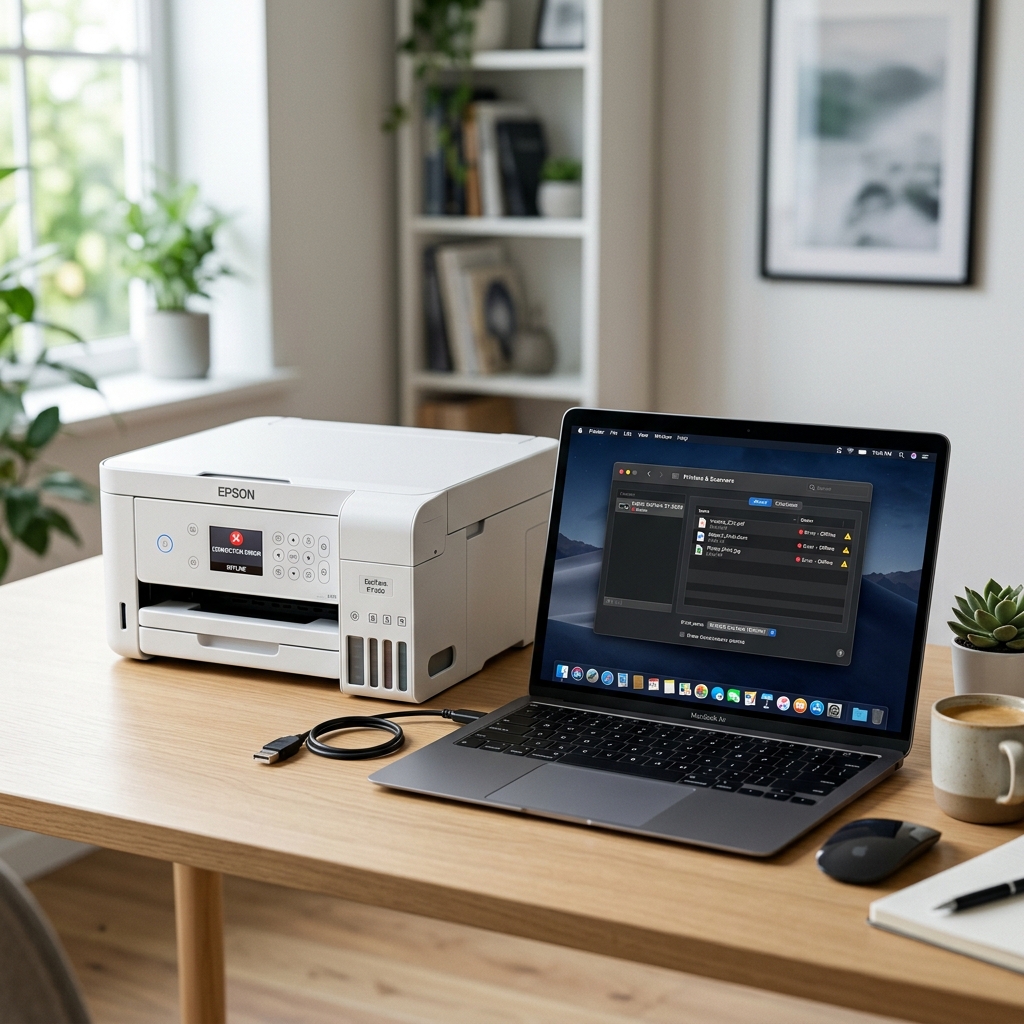
Epson yazıcınıza yazdırma komutu gönderdiniz; baskı kuyruğuna girdi, yazıcı hazır görünüyor — ama hiçbir şey olmuyor. Kâğıt çıkmıyor, yazıcı çalışmıyor, bazen “çevrimdışı” mesajı çıkıyor. Bu tablo, Epson kullanıcılarının en sık servis aradığı senaryolardan biridir.
“Epson yazıcı yazdırmıyor” şikâyetinin arkasında sekiz farklı kök neden yatabilir. Bu nedenler birbirinden çok farklı çözümler gerektirir. Yanlış yöntemle zaman kaybetmemek için sorunu doğru teşhis etmek kritik önem taşır.
Bu Sorun Nedir?
“Epson yazıcı yazdırmıyor” terimi, farklı senaryoları kapsar:
- Yazıcıya komut gidiyor ama fiziksel tepki yok (kağıt çıkmıyor, mekanizma çalışmıyor)
- Yazıcı ekranda “hazır” görünüyor ama baskı almıyor
- Baskı kuyruğu askıda kalıyor ve iptal edilemiyor
- Yazıcı “çevrimdışı” görünüyor
- Yazıcı açılıyor ama baskı başlamıyor ve hata mesajı yok
Belirtileri Nelerdir?
- Bilgisayarda “Yazdır” komutuna rağmen kâğıt çıkmıyor
- Baskı kuyruğu sürekli bekliyor ya da “Hata” gösteriyor
- Yazıcı durumu “Çevrimdışı” veya “Kullanılamıyor” olarak görünüyor
- Yazıcı ekranında “Hazır” yazıyor ama baskı başlamıyor
- USB veya WiFi bağlantısı sağlanmış görünüyor ama iletişim yok
- Birden fazla baskı komutu birikmiş ve hiçbiri tamamlanmıyor
- Yazıcı bazı bilgisayarlardan yazdırıyor, bazılarından yazdırmıyor
Hangi Modellerde Görülür?
Bu sorun tüm Epson modellerinde görülebilir; ancak WiFi’lı modellerde bağlantı kaynaklı sorunlar daha sık yaşanır:
- L3250, L3256: WiFi özelliği olan ilk popüler L serisi modeller; bağlantı sorunları yaygın
- L4150, L4160: USB ve WiFi hem çalışır; çakışma sorunu
- L6170, L6190: Ağ ortamında çevrimdışı görünme
- WF-3720, WF-7710: Kurumsal ağlarda IP atama sorunları
- ET-2760, ET-4760: EcoTank WiFi modelleri, ağ değişikliğinde sorun
8 Kök Neden ve Çözümleri
Neden 1: Yazıcı Çevrimdışı Olarak Görünüyor
Neden olur? Windows bazen yazıcıyı “çevrimdışı” moduna alır. Bu durum güç kesintisi, USB kablosunun çekilmesi veya ağ değişikliği sonrası oluşabilir.
Çözüm:
- Denetim Masası → Aygıtlar ve Yazıcılar açın
- Epson yazıcınıza sağ tıklayın
- “Yazdırma kuyruğu gör” seçin
- Yazıcı menüsünden “Yazıcıyı çevrimiçi kullan” işaretleyin
Neden 2: Askıda Kalan Baskı Kuyruğu
Neden olur? Baskı kuyruğunda takılı kalan işler sonraki baskıları engeller.
Çözüm:
- Denetim Masası → Aygıtlar ve Yazıcılar → Epson → Yazdırma kuyruğu
- Tüm işleri seçip silin
- Yazıcıyı yeniden başlatın
- Hâlâ temizlenemiyorsa: Hizmetler → Print Spooler → Durdur → C:\Windows\System32\spool\PRINTERS klasörünü temizle → Print Spooler yeniden başlat
Neden 3: Sürücü Hatası veya Çakışma
Neden olur? Windows güncellemesi veya yeni sürücü kurulumu mevcut Epson sürücüsüyle çakışabilir.
Çözüm:
- Denetim Masası → Yazıcılar → Epson → Kaldır
- Epson resmi sitesinden güncel sürücüyü indirin
- Temiz kurulum yapın (önce Epson Uninstaller çalıştırın)
Neden 4: USB Bağlantı Sorunu
Neden olur? Hasarlı kablo, gevşek bağlantı veya USB port arızası.
Çözüm:
- USB kablosunu farklı porta takın
- Farklı USB kablosu deneyin (3 metreden kısa, kaliteli kablo)
- Hub üzerinden değil doğrudan bilgisayar portuna bağlayın
Neden 5: WiFi Bağlantı Sorunu
Neden olur? Ağ değişikliği (yeni modem, şifre değişikliği, IP çakışması).
Çözüm:
- Yazıcının doğru ağa bağlı olduğunu kontrol edin (yazıcı kontrol paneli → WiFi kurulum)
- Yazıcıyı ağa yeniden bağlayın (Epson WiFi Setup)
- Yazıcıya sabit IP atayın (tekrar bağlantı kopmasını önler)
Neden 6: Yazıcı Kilitlenmesi (Firmware Donması)
Neden olur? Yazıcı uzun süreli çalışma sonrası veya güç dalgalanmasıyla firmware’de donabilir.
Çözüm:
- Yazıcıyı tamamen kapatın
- Güç kablosunu 60 saniye boyunca çekin
- Yeniden bağlayıp açın
Neden 7: Hata Durumunda Kilitlenen Yazıcı
Neden olur? Mürekkep bitmesi, kağıt sıkışması veya “Servis Gerekli” hatası yazıcıyı kilitler.
Çözüm: Kontrol panelini kontrol edin. Aktif bir hata var mı? Hatayı önce giderin (kağıt ekleyin, mürekkep doldurun, servise başvurun). Hata çözülmeden baskı alınamaz.
Neden 8: İşletim Sistemi Uyumsuzluğu
Neden olur? Windows 11 güncellemesi veya macOS sürüm atlama sonrası eski sürücüler uyumsuz hale gelebilir.
Çözüm: Epson’ın web sitesinden işletim sisteminize uygun güncel sürücüyü indirin. Eski sürücüyü tamamen kaldırdıktan sonra kurulum yapın.
Hızlı Teşhis Tablosu
| Belirti | Muhtemel Neden | İlk Adım |
|---|---|---|
| Yazıcı çevrimdışı görünüyor | Windows ayarı | Çevrimdışı modunu kaldır |
| Kuyruk askıda kalıyor | Print Spooler sorunu | Kuyruğu temizle, Spooler yeniden başlat |
| Bazı PC’den çalışıyor, bazısından çalışmıyor | Sürücü çakışması | Sürücü yeniden yükle |
| WiFi var, baskı yok | IP veya ağ sorunu | Yazıcıyı ağa yeniden bağla |
| Hiç tepki yok | Firmware donması | Güç kablosu çek, bekle, takıp aç |
| Hata mesajı var, baskı yok | Donanım arızası | Hatayı önce gider |
Ne Zaman Teknik Servis Gerekir?
- Yukarıdaki tüm adımlar denendi, sorun devam ediyor
- Yazıcı hata mesajı olmadan tamamen tepkisiz
- USB/WiFi hiçbir yöntemle bağlantı kurulamıyor
- Yazıcı açılıyor ama hazır konumuna hiç geçmiyor
- Anakart veya kontrol kartı arızası şüpheleniliyorsa
Servisimizde Uygulanan Süreç
- USB/WiFi bağlantı testi: Farklı kablo ve portlarla test
- Sürücü durumu analizi: Sistemde kayıtlı sürücü ve çakışma kontrolü
- Print Spooler ve kuyruk analizi: Yazıcı hizmeti durumu
- Firmware durumu kontrolü: Yazıcı içindeki yazılım stabil mi?
- Donanım testi: Anakart, kontrol kartı, USB arayüzü testi
- Gerekirse onarım: Kontrol kartı tamiri veya değişimi
İlgili Hizmetler
- Epson Servis Gerekli Hatası — Sayaç ve kilitleme hataları
- Epson Kağıt Sıkışması Hatası — Kağıt yolu sorunları
- Yazıcı Tamiri Antalya — Tüm yazıcı tamiri hizmetleri
Sık Sorulan Sorular
Epson yazıcı yazdırmıyor, ne yapmalıyım?
Sırasıyla: 1. Çevrimdışı modunu kontrol edin, 2. Baskı kuyruğunu temizleyin, 3. Yazıcıyı yeniden başlatın, 4. USB kablosunu değiştirin, 5. Sürücüyü yeniden yükleyin. Sorun devam ediyorsa servise başvurun.
Epson yazıcı çevrimdışı görünüyor nasıl düzeltilir?
Denetim Masası → Yazıcılar → Epson → Yazdırma kuyruğu → “Yazıcıyı çevrimiçi kullan” seçin.
Epson L3250 WiFi bağlı ama yazdırmıyor — neden?
Büyük ihtimalle IP adresi değişmiştir. Yazıcıya sabit (statik) IP atamak kalıcı çözümdür.
Epson Print Spooler nasıl temizlenir?
Hizmetler → Print Spooler → Durdur → C:\Windows\System32\spool\PRINTERS klasörünü temizle → Print Spooler yeniden başlat.
Epson yazıcı açılıyor ama hazır duruma geçmiyor?
Anakart veya kontrol kartı arızası olabilir. Servis başvurusu gereklidir.
📞 0850 220 4323 — Epson yazıcı yazdırmıyor sorunu için ücretsiz ön tanı.
ProTech Bilgisayar — Antalya’da Epson yazıcı yazılım ve donanım tamiri.